Iniziare con ChatGPT, Claude o Gemini
Apri il sito ufficiale di ChatGPT, Claude o Gemini, accedi e invia la prima richiesta. Trovi link, comandi e passaggi per ritrovare la chat e aggiungere un file quando la funzione è disponibile.
I casi, i dialoghi e i tempi degli esempi sono materiale didattico: non sono testimonianze né risparmi garantiti. Misura e verifica il risultato sul tuo lavoro.
- Aprire un account su uno dei tre strumenti e avere una conversazione funzionante in dieci minuti, dal computer
- Sapere che cosa devi installare (niente) e a che cosa serve davvero l'app del telefono
- Riconoscere nuova chat, campo del messaggio, cronologia e caricamento dei file in ChatGPT, Claude o Gemini, verificando quali funzioni sono disponibili nel tuo account
- Sapere dove ritrovi domani quello che hai fatto oggi, e perché per ogni lavoro diverso si apre una conversazione nuova
Un risultato da portare nel tuo lavoro
Avere un account funzionante, capire dove si ritrovano le conversazioni e uscire con un testo che puoi usare oggi stesso nella tua attività.
- ComprendiLeggi il metodo e il caso svolto.
- Metti in praticaCopia il prompt e adatta i dati.
- ControllaConfronta la tua prova con il risultato atteso.
19 min di lettura stimata, più il tempo per svolgere la prova. Puoi fermarti e riprendere dal prossimo titolo.
Capire
In questa lezione apri ChatGPT, Claude o Gemini, invii una prima richiesta e impari a ritrovare la conversazione. Scegli un solo strumento per cominciare: segui i suoi passaggi qui sotto e usa un caso di lavoro senza dati riservati.
- Dove si va. Si apre il browser che usi già — quello con cui leggi il giornale o entri nella banca — e si scrive un indirizzo. Gli indirizzi sono tre e stanno nella tabella qui sotto. Non c'è nient'altro da trovare: è un sito, si apre come si apre un sito.
- Devo installare qualcosa? No, e questo è il punto che ferma più persone di tutti gli altri. Non si scarica nessun programma, non si installa niente sul computer, non serve chiamare chi ti segue l'informatica. Se sai entrare nell'home banking, sai fare esattamente la stessa cosa.
- Browser o app? Puoi iniziare dal sito ufficiale, senza installare nulla. L’app ufficiale può essere utile per voce e foto; funzioni e comandi possono differire dal browser. Se la installi, usa i collegamenti del produttore e lo stesso account.
- Che cosa è gratuito. Tutti e tre si aprono senza pagare, e per cominciare basta. Qualche funzione avanzata che vedrai più avanti nel corso può chiedere un livello a pagamento: quali siano e quanto costino cambia spesso e cambia da paese a paese, quindi qui non lo trovi scritto — lo guardi sul sito dello strumento il giorno in cui ti servirà. Quel giorno lo riconosci da solo: è quando lo strumento ti dice che hai finito la disponibilità, o che quella funzione lì non è compresa, e ti dà fastidio aspettare.
- Che cos’è una «nuova chat». È una nuova conversazione, utile per tenere separati i lavori e ritrovarli. Non garantisce da sola l’assenza di contesto: memorie, istruzioni dell’account e fonti di un progetto possono essere disponibili anche nella nuova conversazione. Per una prova senza questi riferimenti, verifica le impostazioni e usa la modalità temporanea o l’equivalente del tuo strumento, se disponibile. Una domanda sul lavoro precedente non basta a dimostrare l’isolamento dei dati.
- Dove ritrovo il lavoro precedente. Accedi con lo stesso account e apri l’elenco delle chat; su telefono può essere nel menu. Rinomina la conversazione con il compito svolto. La conservazione dipende da modalità e impostazioni: le chat temporanee possono non comparire nella cronologia. Salva a parte i risultati che ti servono.
- A cosa serve l’account. Consente di ritrovare i lavori conservati e usare le funzioni previste dal tuo accesso. Alcuni prodotti permettono anche prove senza login, con limiti diversi. Segui il metodo di accesso proposto dal sito ufficiale: può essere email, Google o un altro servizio. Non condividere credenziali e non caricare dati riservati senza aver verificato le impostazioni.
| Strumento AI | Dove si apre | A che cosa serve bene |
|---|---|---|
| ChatGPT | Apri ChatGPT | Puoi preparare bozze e ragionare su un compito; file, ricerca e immagini dipendono dalle funzioni disponibili. Per la prima prova usa una chat di testo. |
| Claude | Apri Claude | Puoi scrivere e lavorare su documenti supportati, come relazioni e procedure. Verifica contenuti e riferimenti: una risposta su un documento non garantisce che sia corretto. |
| Gemini | Apri Gemini | Puoi usare la chat e, se abilitati, file e collegamenti ai servizi Google. L’accesso a Drive o Gmail richiede impostazioni e permessi propri: non è automatico. |
ChatGPT
- Dove si apre
- Apri ChatGPT
- A che cosa serve bene
- Puoi preparare bozze e ragionare su un compito; file, ricerca e immagini dipendono dalle funzioni disponibili. Per la prima prova usa una chat di testo.
Claude
- Dove si apre
- Apri Claude
- A che cosa serve bene
- Puoi scrivere e lavorare su documenti supportati, come relazioni e procedure. Verifica contenuti e riferimenti: una risposta su un documento non garantisce che sia corretto.
Gemini
- Dove si apre
- Apri Gemini
- A che cosa serve bene
- Puoi usare la chat e, se abilitati, file e collegamenti ai servizi Google. L’accesso a Drive o Gmail richiede impostazioni e permessi propri: non è automatico.
ChatGPT: apri la prima conversazione
- Apri chatgpt.com e accedi con il tuo account, oppure scegli il metodo di registrazione proposto.
- Per questa prova scegli Chat, se vedi la scelta fra Chat e Work. Usa Nuova chat / New chat per cominciare.
- Scrivi la richiesta nel campo del messaggio e premi Invia. Per aggiungere un documento cerca + o Allega vicino al campo: usa solo file di prova non riservati.
- Per ritrovare il lavoro, apri l’elenco delle conversazioni dello stesso account; sul telefono può essere nel menu.
Claude: nuova chat e file
- Apri claude.ai e accedi o crea l’account seguendo la procedura del sito.
- Apri una nuova conversazione, scrivi il compito nel campo del messaggio e invialo.
- Per un file, nel browser cerca + vicino al messaggio e Aggiungi file o foto / Add files or photos. Scegli il file e controlla che sia allegato prima di inviare.
- Riapri la conversazione dall’elenco delle chat. Su telefono apri il menu se l’elenco non è visibile.
Gemini: scrivi e aggiungi un file
- Apri gemini.google.com e accedi con l’account Google previsto dal servizio.
- Avvia una nuova chat, scrivi il compito nel campo del messaggio e scegli Invia.
- Per un documento cerca Aggiungi file, poi Carica file; seleziona il file prima di inviare la domanda. Le opzioni possono differire nell’app mobile.
- Per ritrovare la chat, apri l’elenco delle conversazioni con lo stesso account e verifica le impostazioni di conservazione dell’attività.
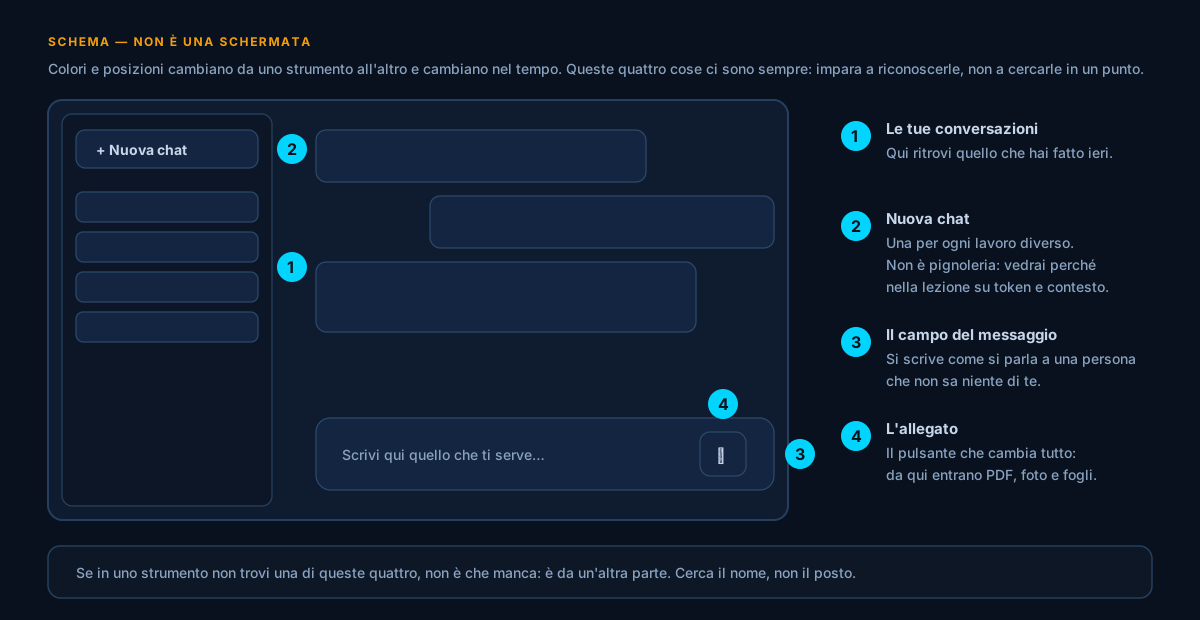
I comandi da riconoscere
- Conversazioni: ritrova un lavoro precedente, se la cronologia è abilitata.
- Nuova chat: inizia un lavoro diverso. Memorie e istruzioni dell’account possono restare attive.
- Campo del messaggio: scrivi il compito e i dati che servono.
- Allega file: cerca +, Aggiungi file o Allega vicino al messaggio. Disponibilità e formati dipendono dall’account.
Vedere
Domenico Farina ha la Farina Ricambi a Barletta: ricambi e accessori per auto, il negozio l'ha aperto suo padre nel 1986 e lui ci lavora da ventidue anni. Sono in due. Il negozio è aperto dalle 8:30 alle 13 e dalle 16 alle 19:30, chiuso il sabato pomeriggio e la domenica. Su WhatsApp gli arrivano fra i trenta e i quaranta messaggi al giorno: «hai il filtro per una Panda del 2012?», «quanto viene la pastiglia anteriore?», «ce l'hai?».
Ci ha provato tre volte, e ha smesso tre volte. A gennaio si è registrato, ha fatto due domande, ha chiuso la finestra e il giorno dopo non ha più ritrovato niente: cercava un programma sul computer, e un programma non c'era. A marzo ha cercato l'app sul telefono, ne ha installate due che nel nome avevano «AI» e nessuna delle due era quella di cui parlavano tutti; una gli chiedeva soldi dopo tre risposte. A maggio ha ripreso e per venti giorni ha scritto tutto dentro la stessa conversazione: preventivi, ricerche di codici, un testo per il volantino, la lettera al commercialista. Alla fine era lunga quattrocento messaggi, non ritrovava più niente e le risposte si erano confuse — gli chiedeva del volantino e gli rispondeva parlando di filtri.
A giugno ci è tornato con dieci minuti e un metodo, quello di questa lezione. Al minuto nove aveva il messaggio di risposta automatica di WhatsApp: quattro righe che chiedono al cliente di scrivere già marca, modello, anno e pezzo. Prima, dei dodici messaggi che gli arrivavano dopo la chiusura, la mattina dopo ne poteva evadere subito due: negli altri dieci casi doveva richiamare per farsi dire il modello. Tre settimane dopo ne evadeva subito sette su dodici.
Facciamolo insieme
- Apri il browser che usi già. Non installare niente e non cercare nessun programma: quello che ti serve è un sito.
- Scrivi l'indirizzo nella barra degli indirizzi — quella dove di solito compare l'indirizzo dei siti — e premi invio. I tre indirizzi sono nella tabella qui sopra. Se lo scrivi nella casella di ricerca finisci in un elenco di risultati e nel primo ci sono spesso le pubblicità: si arriva lo stesso, ma con un giro in più e qualche trappola.
- Cerca la voce per registrarti o per accedere. Usa un indirizzo email che leggi davvero: se hai una casella aziendale che apri tutti i giorni e una personale che apri una volta a settimana, usa la prima. Puoi anche entrare con l'account Google, e in quel caso stai attento a scegliere quello giusto se ne hai due.
- Conferma l'email. Ti arriva un messaggio con un collegamento da aprire: finché non lo apri, l'account non esiste. Se non arriva entro due minuti, guarda nella posta indesiderata e nelle schede promozioni o social.
- Entri, e ti trovi davanti una finestra con un campo dove si scrive. Quella è la tua prima conversazione: è vuota perché è nuova.
- Incolla il messaggio di prova qui sotto — sostituendo la tua attività a quella di Domenico — e premi invio. La risposta compare pezzo per pezzo, come se la stesse scrivendo: è normale, aspetta che finisca.
- Adesso guarda l'elenco delle conversazioni: quella che hai appena fatto ha preso un titolo da sola. È lì che la ritrovi domani. Per ogni lavoro diverso ne aprirai una nuova, e il comando per farlo si chiama «nuova chat» oppure è un segno più.
- Provalo subito: apri una conversazione nuova e chiedi quale contesto sta usando. Confronta la risposta con le impostazioni di memoria, istruzioni e progetto. È un esercizio per osservare il comportamento, non una prova tecnica di isolamento: l’assistente può descrivere male il proprio funzionamento.
- Salva l'indirizzo nei preferiti del browser, o mettilo sulla barra dei segnalibri. Sembra una sciocchezza: è il passaggio che a gennaio ha fatto smettere Domenico.
- Solo adesso, se vuoi, installa l'app sul telefono ed entra con la stessa email. Ritroverai le stesse conversazioni: se non le vedi, quasi sempre sei entrato con un account diverso.
Sono Domenico, ho un negozio di ricambi e accessori per auto a Barletta. Siamo in due. Apriamo dalle 8:30 alle 13 e dalle 16 alle 19:30, chiuso il sabato pomeriggio e la domenica.

Scrivimi il messaggio di risposta automatica da mettere su WhatsApp quando il negozio è chiuso.

COME DEVE ESSERE
- Massimo quattro righe: si legge sul telefono.
- Dice quando riapriamo e che rispondiamo appena riapriamo.
- Chiede al cliente di scrivere già nel messaggio marca, modello, anno e il pezzo che gli serve, così quando riapro cerco subito senza dover richiamare.
- Per chi è fermo con l'auto e ha urgenza, dice di telefonare invece di scrivere.
- Italiano semplice, dai del tu al cliente, niente «gentile cliente» e niente «la ringraziamo per averci contattato».

Alla fine dammi anche la versione corta da tenere il sabato pomeriggio e la domenica, quando non riapriamo in giornata.
VERSIONE FERIALE
Ciao! In questo momento il negozio è chiuso. Riapriamo alle 16 e ti
rispondiamo appena rientriamo.
Per farti trovare subito il pezzo, scrivimi marca, modello, anno e che
cosa ti serve (se ce l'hai, anche il codice sul pezzo vecchio).
Sei fermo con l'auto? Chiamami, non scrivere: al telefono facciamo prima.

VERSIONE SABATO POMERIGGIO E DOMENICA
Ciao! Siamo chiusi fino a lunedì alle 8:30, ti rispondo appena riapro.
Intanto scrivimi marca, modello, anno e il pezzo che ti serve, così lunedì
mattina ti dico subito se ce l'ho.

— Farina Ricambi, Barletta
Quello che è appena successo è più di un messaggio per WhatsApp. Domenico adesso ha un account che lo ritrova, una conversazione con un titolo suo dentro l'elenco — non «Nuova chat», ma qualcosa tipo «Risposta automatica WhatsApp negozio ricambi» — e un risultato utilizzabile. Sono le tre cose che gli erano mancate nei tre tentativi precedenti, e nessuna delle tre richiedeva di capire come funziona l'intelligenza artificiale.
Perché ha funzionato
- Il primo messaggio non era «ciao». Un saluto ti fa ottenere un saluto, non lascia niente in mano e — dettaglio che nessuno racconta — fa nascere una conversazione intitolata «Saluto», che fra due settimane non ti dice più niente. Il titolo della conversazione lo scrive lo strumento leggendo le tue prime righe: se le prime righe sono vere, l'archivio si costruisce da solo.
- Le tre righe di contesto — chi sono, dove, che orari — sono quelle che hanno prodotto «riapriamo alle 16» e la versione della domenica. Senza di loro sarebbe uscito un messaggio con i segnaposto tipo «riapriamo alle [orario]», che è precisamente la risposta che fa dire alla gente che l'AI non serve a niente.
- «Chiedi marca, modello, anno e il pezzo» è la riga che ha cambiato il pomeriggio di Domenico, e non è una riga sull'AI: è una riga sul suo mestiere. Lo strumento non poteva saperlo. Il valore l'ha messo lui, e questo è il modo giusto di vedere tutte le sessanta lezioni che seguono.
- «Massimo quattro righe: si legge sul telefono» ha prodotto quattro righe. Senza quel vincolo la risposta automatica sarebbe stata di dieci, e una risposta automatica di dieci righe non la legge nessuno.
- «Niente gentile cliente» ha tolto il tono da ufficio. È il vincolo che si dimentica sempre e che fa la differenza fra un testo che sembra tuo e un testo che sembra di una compagnia telefonica.
- La seconda versione chiesta alla fine è arrivata gratis: era una riga in più nella stessa richiesta. Chiedere due varianti insieme costa meno che chiederne una e poi tornare indietro, ed è un'abitudine che da qui in avanti ti fa risparmiare la metà dei giri.
Prova tu
Dieci minuti: account, prima conversazione, risultato in mano
Obiettivo: Avere un account funzionante, capire dove si ritrovano le conversazioni e uscire con un testo che puoi usare oggi stesso nella tua attività.
- Scegli ChatGPT, Claude o Gemini e apri il suo sito ufficiale dai link qui sopra. Per questo esercizio basta una chat di testo: non devi acquistare un abbonamento.
- Accedi o registrati sul sito ufficiale con il metodo che ti propone. Se è richiesta una conferma via email, completala nella tua casella.
- Nella prima conversazione, incolla il modello pronto qui sotto compilato con la tua attività, i tuoi orari e la domanda che ti fanno più spesso i clienti.
- Leggi il risultato. Se è troppo lungo, scrivi nella stessa conversazione «riscrivilo in massimo quattro righe» e guarda che cosa succede: è la prima volta che correggi il tiro, e da sola vale mezza lezione.
- Guarda il titolo che ha preso la conversazione nell'elenco. Se non ti piace, quasi sempre si può rinominare.
- Apri una conversazione nuova e osserva se usa informazioni del lavoro precedente. Poi controlla memoria, istruzioni dell’account e fonti del progetto: una risposta da sola non prova né esclude la condivisione di contesto fra conversazioni.
- Salva l'indirizzo nei preferiti e, se vuoi, installa l'app sul telefono entrando con la stessa email.
- Facoltativo: ripeti la richiesta su un altro fra ChatGPT, Claude e Gemini e confronta chiarezza, dati corretti e modifiche necessarie.
💡 Se ti blocchi sulla registrazione perché ti chiede un numero di telefono, è una verifica antiabuso e va bene così. Se ti blocchi perché non sai quale email usare, usa quella su cui ricevi le fatture: è la casella che apri tutti i giorni per certo.
Se ti blocchi, apri qui
Il risultato di questo esercizio non è il testo che ottieni: è che alla fine sai dove sono le quattro cose. Se hai fatto anche il punto facoltativo, hai già in mano una cosa che vale più di qualunque confronto letto su internet.
- Le tre risposte sono diverse nel tono e simili nella sostanza. È normale, ed è la prima volta che vedi con i tuoi occhi che non esiste «l'AI»: esistono tre applicazioni che ti rispondono in tre modi.
- Una delle tre ti sembrerà scritta meglio. Segnatelo, ma non trarne una legge: su un compito diverso, la settimana prossima, potrebbe essere un'altra. È il motivo per cui il modulo 2 le confronta per compito e mai in classifica.
- Se una delle tre ha allungato il messaggio nonostante il vincolo delle quattro righe, non è meno brava: quasi sempre è che il vincolo era in mezzo agli altri. Mettilo da solo, in fondo, e riprova.
Alla fine di questa lezione, sul tuo computer:
- Un accesso funzionante a ChatGPT, Claude o Gemini, ottenuto con la procedura ufficiale prevista dal prodotto.
- Una chat aperta in ChatGPT, Claude o Gemini: trovi il campo del messaggio, il comando per una nuova conversazione e, se abilitata, la cronologia. Il caricamento dei file è facoltativo per questa prima prova.
- una conversazione con un titolo suo nell'elenco — non «Nuova chat», ma un titolo che parla della tua attività
- un testo di quattro righe che potresti incollare stasera dove ti serve: la risposta automatica, il messaggio di richiamo, la nota per i clienti
- l'indirizzo salvato nei preferiti del browser, così domani non devi ricordartelo
- Chiudi la finestra, riapri l'indirizzo dai preferiti e ritrovi la conversazione nell'elenco, con il suo titoloÈ tutto a posto: hai un account, una cronologia e un risultato. Da qui in avanti ogni lezione comincia esattamente così
- Nella conversazione nuova del passo 8 ti risponde sapendo già qualcosa di te — come ti chiami, che lavoro fai, di che cosa avete parlatoPuò dipendere da memoria, istruzioni dell’account o fonti del progetto. Verifica le impostazioni del prodotto; la risposta dell’assistente non è sufficiente per stabilire quali dati abbia effettivamente ricevuto.
- L'email di conferma non arrivaGuarda nella posta indesiderata e nelle schede promozioni o social; se non c'è, chiedi di rimandarla e controlla di non aver scritto l'indirizzo con un errore di battitura. Finché non apri quel collegamento l'account non esiste, e tornare al passo 3 con l'email giusta costa trenta secondi
- Ti sei registrato ma il giorno dopo non ritrovi più la finestra, e sul computer non c'è nessun programma nuovoNon l'hai persa: non è un programma, è un sito. Riapri il browser, riscrivi l'indirizzo — e questa volta fai il passo 9, salvalo nei preferiti. È l'inciampo di gennaio di Domenico
- Hai aperto l'app sul telefono e non trovi il lavoro fatto dal computerNon è la stessa cosa e non è un difetto: quello che vedi dipende dall'account con cui sei entrato. Esci e rientra sul telefono con la stessa email usata dal computer, e le conversazioni compaiono tutte
- Nell'elenco c'è una conversazione sola, lunghissima, dentro cui hai messo tre lavori diversiÈ l'inciampo di maggio, quello che costa di più: torna al passo 7 e apri una conversazione nuova per ogni lavoro. Se non lo fai, fra due settimane non ritrovi più niente e le risposte cominciano a mescolarsi
- Ti risponde con un testo pieno di segnaposto tipo «riapriamo alle [orario]»Non gli hai dato i tuoi dati: torna al passo 6 e rimetti la prima riga con attività, città e orari veri. Un segnaposto nella risposta è quasi sempre un dato mancante nella domanda
Il modello pronto
Sono {{NOME}}, ho {{ATTIVITÀ}} a {{CITTÀ}}. Siamo in {{QUANTI}}. {{ORARI O GIORNI DI APERTURA}}.

Scrivimi {{CHE COSA TI SERVE: il messaggio di risposta automatica di WhatsApp / il testo del cartello / la risposta standard alla domanda che mi fanno più spesso}}.

COME DEVE ESSERE
- Massimo {{QUANTE RIGHE}}: si legge {{DOVE: sul telefono, sulla vetrina, in fondo a un'email}}.
- Deve dire {{L'INFORMAZIONE 1}} e {{L'INFORMAZIONE 2}}.
- Deve chiedere al cliente {{I DATI CHE TI SERVONO PER LAVORARE SUBITO}}, così non devo richiamarlo per farmeli dire.
- Per {{IL CASO URGENTE}}, deve dire di {{CHE COSA FARE INVECE}}.
- Italiano semplice, dai del {{TU / LEI}} al cliente, niente «gentile cliente» e niente frasi di circostanza.

Alla fine dammi anche {{LA SECONDA VERSIONE: quella corta, quella del weekend, quella per il periodo di chiusura}}.Errore comune
Livello successivo
- Non si installa niente: si apre il browser e si scrive l'indirizzo. L'app del telefono è comoda per la voce e la fotocamera, non è obbligatoria
- Tutti e tre si aprono senza pagare e per cominciare basta; qualche funzione avanzata può chiedere un livello a pagamento, e quello si guarda sul sito il giorno in cui serve
- Un lavoro, una conversazione è una buona regola di organizzazione. Una chat nuova può comunque ricevere memorie, istruzioni e fonti di progetto: verifica le impostazioni quando devi separare contesti e dati.
- Le conversazioni restano nell'elenco e prendono un titolo dalle prime righe: per questo il primo messaggio conviene che sia già un lavoro vero
- In ChatGPT, Claude e Gemini cerca Nuova chat, il campo del messaggio e la cronologia. Per i file verifica il comando e la disponibilità nel tuo account: non è una funzione garantita in ogni modalità.